
EZVIZ C6N 3MP là một trong những mẫu camera giám sát phổ biến nhất hiện nay nhờ khả năng xoay linh hoạt, hình ảnh rõ nét và cách sử dụng cực kỳ đơn giản. Tuy nhiên, với những ai lần đầu tiếp xúc với camera IP, việc cài đặt đôi khi có thể gây bối rối. Bài viết dưới đây sẽ hướng dẫn bạn toàn bộ quá trình từ mở hộp, kết nối Wi-Fi đến xem camera trên điện thoại chỉ trong vài phút.
Chuẩn bị trước khi cài đặt EZVIZ C6N 3MP
Trước tiên, hãy đảm bảo bạn có đầy đủ các thiết bị đi kèm: camera, dây nguồn, adapter, sách hướng dẫn và phụ kiện lắp đặt. Bạn cũng cần một điện thoại smartphone có kết nối Internet và đã cài sẵn ứng dụng EZVIZ. Ứng dụng hỗ trợ cả iOS lẫn Android và giao diện hoàn toàn bằng tiếng Việt nên rất dễ sử dụng.
Trong bước chuẩn bị, bạn cũng cần xác định khu vực đặt camera. Vì đây là camera trong nhà, bạn nên đặt ở góc cao để tận dụng tối đa khả năng xoay ngang và dọc. Điều này giúp camera bao quát không gian tốt hơn và theo dõi chuyển động hiệu quả hơn.
Tải ứng dụng EZVIZ và tạo tài khoản
Việc đầu tiên khi muốn bắt đầu sử dụng camera là tạo tài khoản EZVIZ. Sau khi tải ứng dụng từ CH Play hoặc App Store, bạn mở ứng dụng, chọn “Đăng ký”, nhập email hoặc số điện thoại, sau đó đặt mật khẩu. Đây sẽ là tài khoản dùng để đồng bộ tất cả thiết bị trong hệ thống.
Sau khi đăng ký thành công, bạn đăng nhập vào ứng dụng. Giao diện trực quan và có hướng dẫn từng bước, phù hợp ngay cả với người mới.
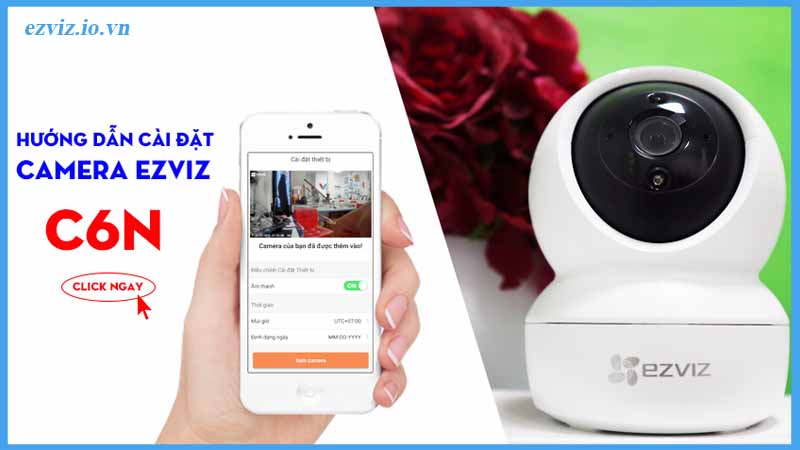
Kết nối camera với nguồn điện và ứng dụng
Khi bạn cấp nguồn cho camera, thiết bị sẽ tự quay một vòng để hiệu chỉnh. Lúc này đèn báo trên camera sẽ nhấp nháy màu xanh dương hoặc đỏ tùy trạng thái chờ cấu hình. Bạn mở ứng dụng EZVIZ, chọn “Thêm thiết bị” và quét mã QR ở dưới chân camera.
Đây là bước cực kỳ quan trọng vì quét mã QR giúp hệ thống nhận diện đúng model. Sau đó, bạn được yêu cầu chọn mạng Wi-Fi và nhập mật khẩu. Lưu ý là camera chỉ hỗ trợ Wi-Fi 2.4GHz, không dùng được 5GHz.
Sau khi nhập xong, camera sẽ phát âm thanh thông báo và tự động kết nối vào hệ thống. Quá trình này thường mất 20–40 giây. Khi đèn chuyển sang màu xanh dương đứng yên, nghĩa là thiết bị đã sẵn sàng sử dụng.
Điều chỉnh cài đặt cơ bản sau khi kết nối
Sau khi cài đặt hoàn tất, bạn có thể truy cập vào camera từ ứng dụng EZVIZ. Tại đây, giao diện cho phép bạn xem hình ảnh trực tiếp, xoay camera xoay ngang trái–phải hoặc lên–xuống, bật đàm thoại hai chiều, xem lại video và tùy chỉnh chất lượng hình ảnh.
Camera hỗ trợ nén H.265, vì vậy bạn có thể chọn chế độ HD hoặc Full HD mà vẫn tiết kiệm băng thông. Nếu bạn dùng thẻ nhớ, đừng quên vào mục “Lưu trữ” để kích hoạt ghi hình liên tục.
Mẹo giúp camera hoạt động ổn định hơn
Nhiều người dùng gặp tình trạng bị ngắt kết nối hoặc hình ảnh bị mờ khi mạng yếu. Để camera hoạt động ổn định hơn, bạn có thể áp dụng một số mẹo như:
-
Đặt camera gần modem Wi-Fi hoặc router mesh để đảm bảo tín hiệu mạnh.
-
Không để vật cản chắn ngay trước camera, đặc biệt là đồ kim loại.
-
Cập nhật firmware mới nhất để tăng tính ổn định và bảo mật.
-
Dùng thẻ nhớ từ 64GB trở lên để lưu trữ mượt mà, tránh lỗi ghi hình.
Nếu bạn có nhiều thiết bị trong nhà, hãy đảm bảo router đủ mạnh để xử lý đồng thời nhiều kết nối.
Cách xử lý nhanh các lỗi thường gặp
Nếu camera không kết nối được Wi-Fi, hãy kiểm tra lại mật khẩu, băng tần Wi-Fi hoặc khởi động lại modem. Nếu bạn không quét được mã QR, hãy lau nhẹ vùng mã hoặc tăng độ sáng màn hình để camera dễ đọc hơn.
Trong trường hợp camera bị báo lỗi liên tục hoặc không nhận thẻ nhớ, bạn có thể reset về mặc định bằng cách giữ nút reset 5–10 giây cho đến khi nghe tiếng báo hiệu.
Nếu bạn muốn tìm nơi vừa bán hàng chính hãng, vừa hỗ trợ kỹ thuật tận nơi, Đại Lý Phân Phối Camera Ezviz Đà Nẵng là địa chỉ uy tín. Đơn vị cung cấp thiết bị chính hãng, bảo hành đầy đủ và hỗ trợ cài đặt nhanh chóng cho người mới. Dù bạn mua một thiết bị hay lắp hệ thống nhiều camera, đội kỹ thuật đều hỗ trợ chu đáo và linh hoạt theo nhu cầu.

